Start auf der Plattform
So registrierst du dein Unternehmen
Der Registrierungsprozess
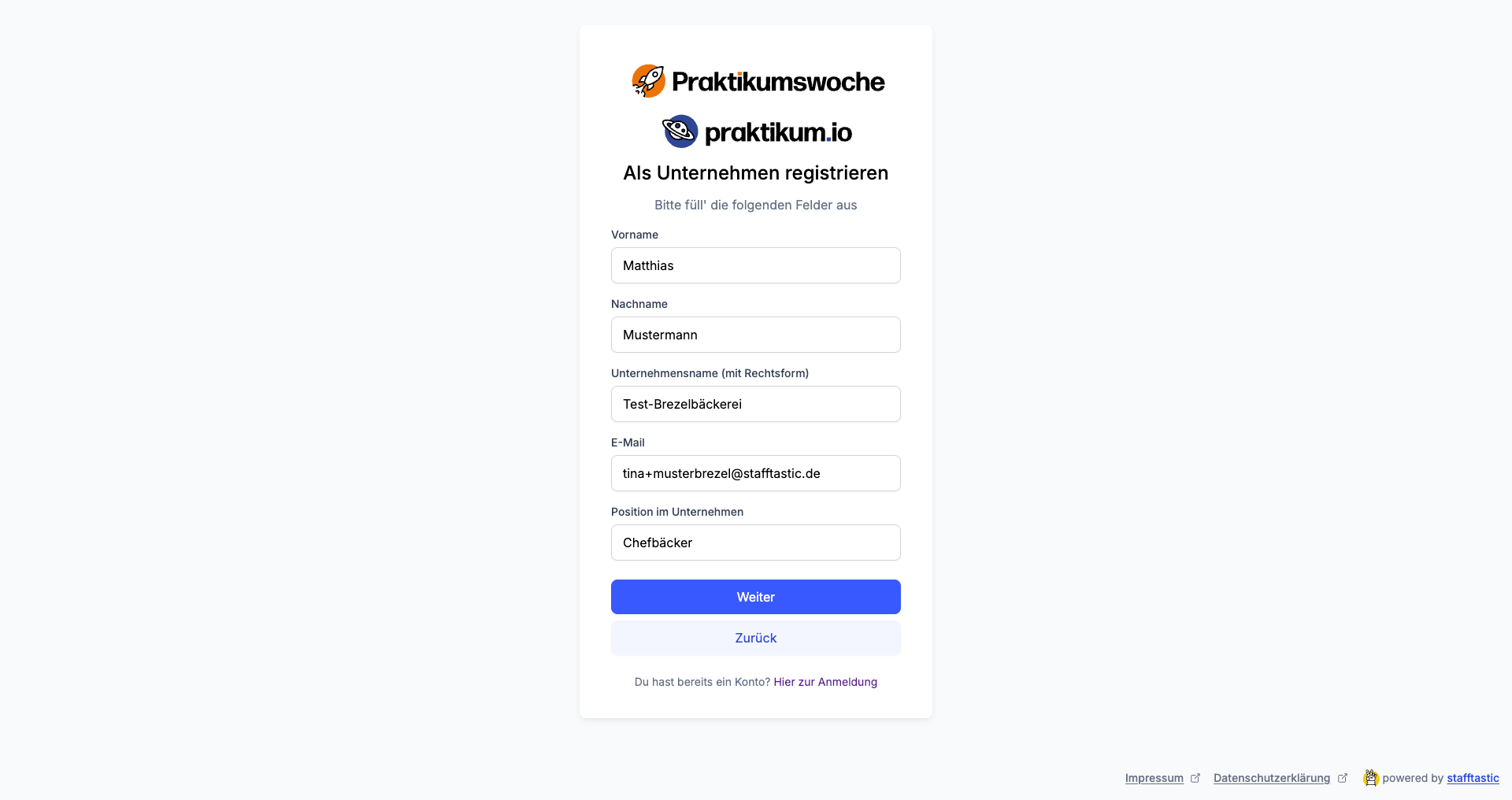
Möchtest du dein Unternehmen registrieren, dann gehe auf accounts.stafftastic.com und klicke auf „neu registrieren". Du wählst aus, ob du Unternehmen oder Schüler bist, gibst deine Daten (Unternehmensname, deinen Namen sowie deine Position) ein und akzeptierst Datenschutzerklärung sowie AGB.
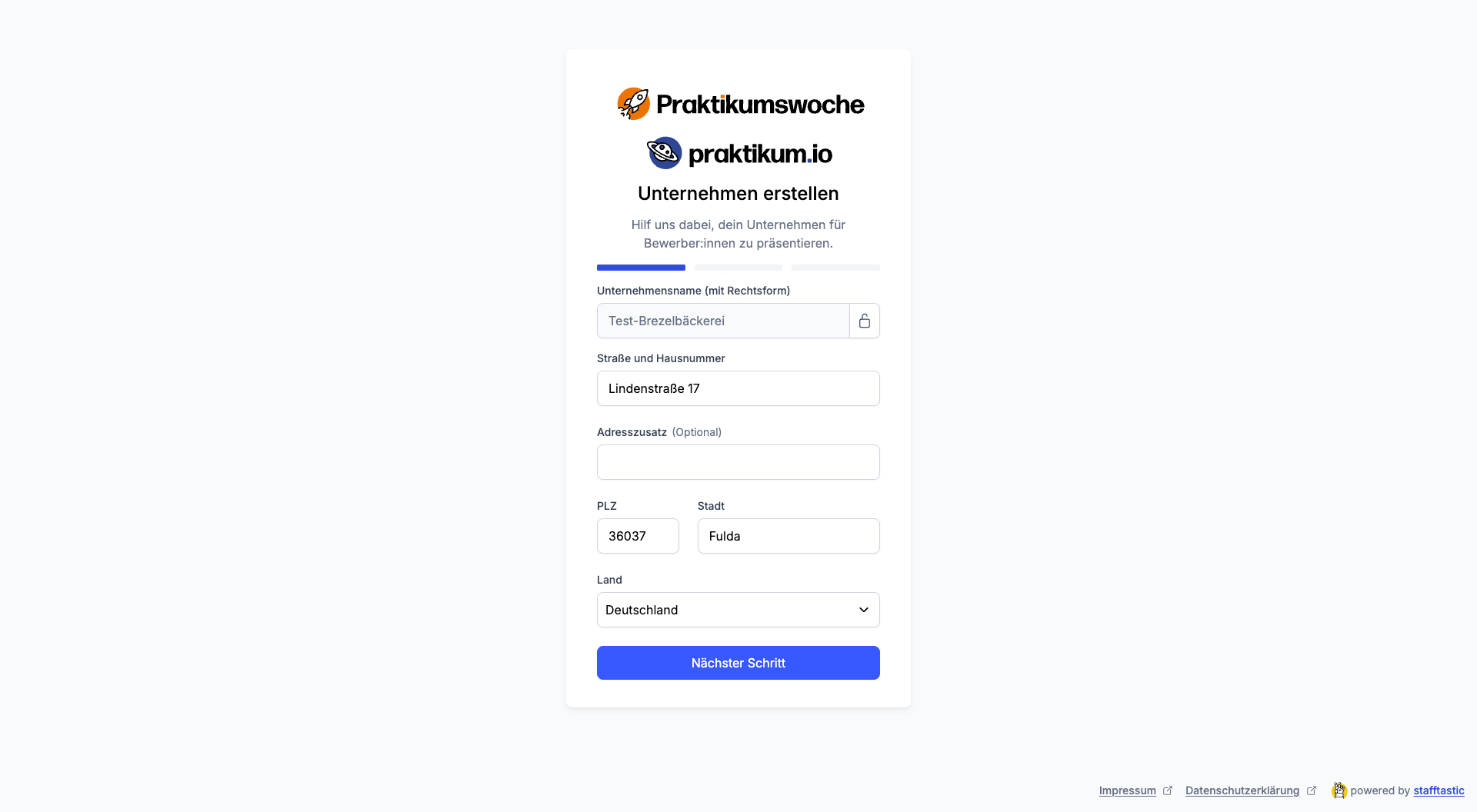
Das kannst du im Anmeldeprozess überspringen, aber bevor du Praktikumsstellen schalten oder Kolleg:innen einladen kannst, muss das erledigt sein. In den nächsten Schritten trägst du die Adresse deines Unternehmens ein.
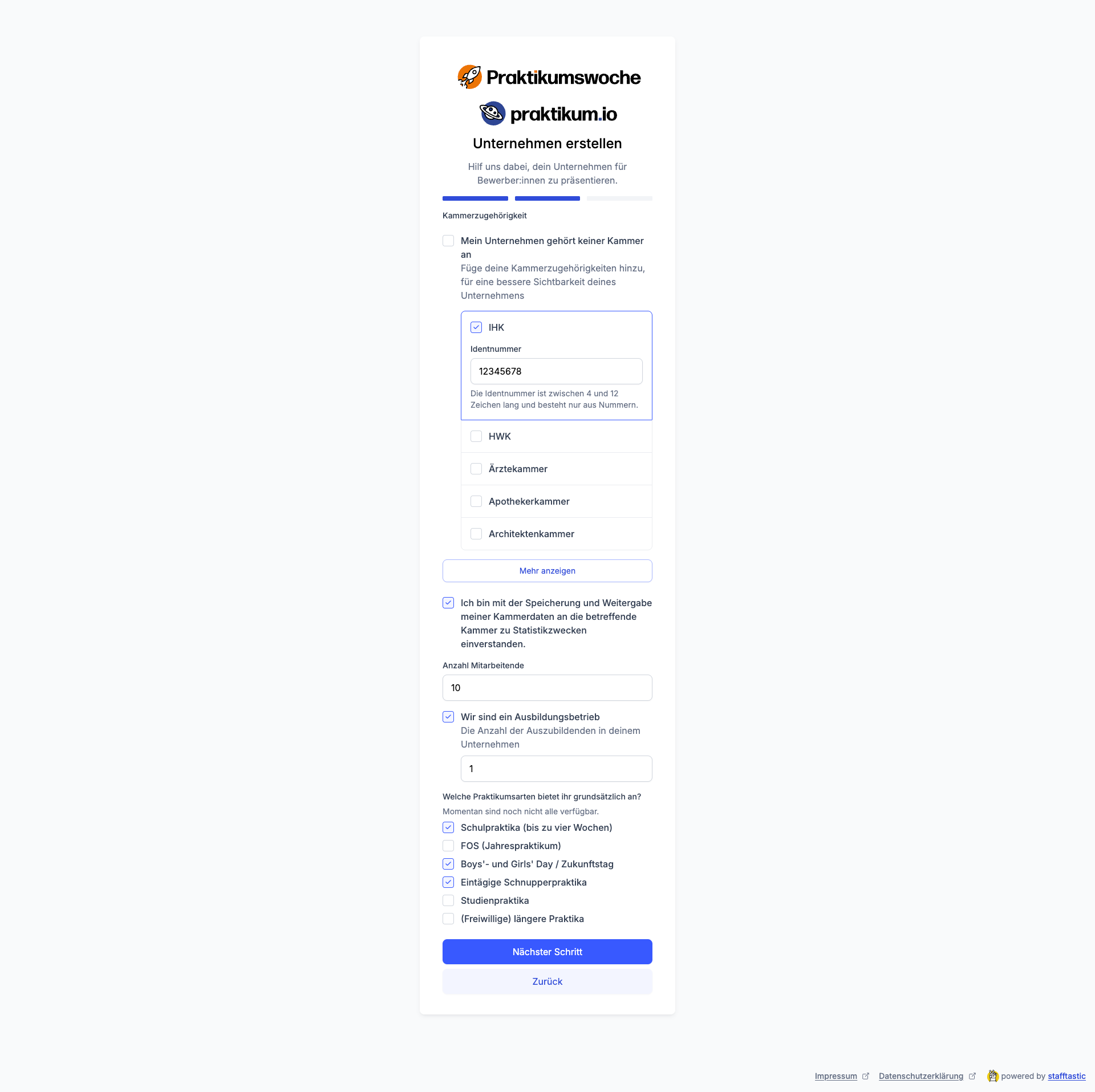
Du kannst außerdem die Kammer wählen, der du angehörst, inklusive Mitgliedsnummer, Anzahl deiner Mitarbeitenden und Auszubildenden und welche Praktikumsarten du anbietest.
Dann kannst du dein Unternehmen beschreiben, ein Logo, Fotos und Videos hochladen. Dabei sollten Logos eine Maximalgröße von 2 MB haben und Fotos von 8 MB. Für Bilder ist eine Größe von 1.555px x 1.165px ideal. Generell lässt sich sagen: ein 4:3-Format funktioniert auf jeden Fall gut.
Hast du alle Daten zu dir und deinem Unternehmen eingegeben, dann gelangst du, je nachdem wo du die Anmeldung gestartet hast, in deine Kontoeinstellungen oder auf dein praktikum.io- oder dein Praktikumswoche-Dashboard und kannst von dort direkt für die jeweilige Plattform eine Praktikumsstelle erstellen.
Bei Problemen mit dem Verifikationscode
Dein Verifikationscode besteht aus 6 Ziffern und ist ab dem Versand 60 Minuten lang gültig.
- Bitte warte ab. Manchmal kann es bis zu 5 Minuten dauern, bis die E-Mail ankommt.
- Schaue auch in deinen Spam-Ordner. Vielleicht ist die E-Mail dort gelandet. Sie kommt von notifications@stafftastic.com.
- Vielleicht ist deine E-Mail-Adresse falsch geschrieben. Buchstabendreher und Tippfehler sind immer möglich. Falls du das vermutest, klicke bei "Falsche E-Mail-Adresse?" auf "Bearbeiten" und trage die richtige Adresse ein.
- Über "Du hast keine E-Mail erhalten?" und "Nochmal senden" kannst du eine neue E-Mail anfordern. Das geht aus Sicherheitsgründen nur alle 3 Minuten. Klickst du früher noch einmal, erscheint "Zu viele Anfragen. Bitte später erneut versuchen." Warte dann einfach kurz.
- Mit jeder neuen E-Mail wird der vorherige Code ungültig. Verwende also immer den Code aus der zuletzt erhaltenen E-Mail.
- Siehst du "Der Bestätigungscode ist abgelaufen.", sind seit dem Versand mehr als 60 Minuten vergangen oder du hast inzwischen einen neueren Code angefordert. Fordere dann einen neuen Code an.
- Wenn es jetzt immer noch nicht klappt, probiere es bitte noch einmal mit einer anderen E-Mail-Adresse.
- Nimm Kontakt mit deiner IT auf. Manchmal sorgen harte firmeninterne Spamfilter dafür, dass Mails von neuen Anbietern nicht durchgelassen werden. Bitte sie, die Absenderadresse notifications@stafftastic.com freizugeben.
Bei Problemen mit Bestätigungslinks
Es gibt verschiedene E-Mails mit Links, die wir dir schicken. Je nachdem, um welchen Link es sich handelt, gibt es unterschiedliche Ursachen und Lösungen.
Kontoeinrichtungs-Link (Betreff: „Richte dein Konto ein")
Dieser Link wird verschickt, wenn dein Konto von einer anderen Person – zum Beispiel aus der HR-Abteilung – angelegt wurde. Du klickst darauf, vergibst ein Passwort und bestätigst dabei gleichzeitig deine E-Mail-Adresse.
- Der Link ist 14 Tage gültig. Ist diese Frist abgelaufen, ist der Link nicht mehr nutzbar.
- Jeder neue Link macht den vorherigen ungültig. Wenn dir mehrere E-Mails zugeschickt wurden, funktioniert immer nur der neueste Link.
- Was tun? Wende dich an support@praktikumswoche.de.
Einladungs-Link zum Beitreten (Betreff: „Einladung … beizutreten")
Dieser Link wird verschickt, wenn dich ein:e Kolleg:in über die Kontoeinstellungen zu eurem Unternehmenskonto einlädt. Du klickst darauf und wirst direkt dem bestehenden Konto hinzugefügt.
- Wenn der Link nicht funktioniert, bitte deine Kollegin oder deinen Kollegen, die Einladung in den Kontoeinstellungen zu stornieren und danach neu zu versenden.
- Stelle sicher, dass du nicht bereits mit einer anderen E-Mail-Adresse auf der Plattform angemeldet bist. Melde dich ggf. zuerst ab, bevor du den Einladungslink öffnest.
Wichtig:
Nur wenn du dich über den Einladungslink anmeldest, wirst du dem bestehenden Unternehmenskonto hinzugefügt. Registrierst du dich ohne den Link, wird stattdessen ein neues, separates Konto angelegt.Allgemeine Tipps bei Linkproblemen
- Spam-Ordner prüfen: Die E-Mail mit dem Link könnte dort gelandet sein.
- Abgeschnittener Link: Hast du den Link manuell kopiert? Lange URLs werden manchmal am Zeilenende umgebrochen. Stelle sicher, dass du die vollständige Adresse übernommen hast.
- Inkognito-Fenster: Öffne den Link in einem privaten Browserfenster, um Konflikte mit gespeicherten Anmeldesitzungen zu vermeiden.
- IT-Abteilung informieren: Firmeninterne Spamfilter können E-Mails von neuen Diensten blockieren. Deine IT-Abteilung kann die Absender-Domain freischalten.
Hilft keiner dieser Schritte weiter, melde dich gerne bei support@praktikumswoche.de – wir helfen dir weiter.