Praktikumsstellen bearbeiten
Du kannst deine Stellen ganz einfach duplizieren, reaktivieren oder bei Bedarf auch löschen.
Praktikumsstelle reaktivieren
Solltest du bereits bei einer Praktikumswoche mitgemacht haben, kannst du über dein bestehendes Nutzerkonto deine Praktikumsstellen wieder aktivieren. Dazu meldest du dich mit deiner E-Mail-Adresse an. Solltest du zwischenzeitlich dein Passwort vergessen haben, kannst du über den Button “Passwort vergessen” ein neues anfordern. Du kannst deine Praktikumsstellen nun nicht mehr einfach veröffentlichen, sondern musst direkt Tage für die Zukunft auswählen. So vergisst du auf keinen Fall, Tage im Aktionszeitraum auszuwählen und kannst direkt gematcht werden, wenn sich passende Schüler:innen anmelden.
Unternehmensbeschreibung aktualisieren und neue Mitarbeiter einladen
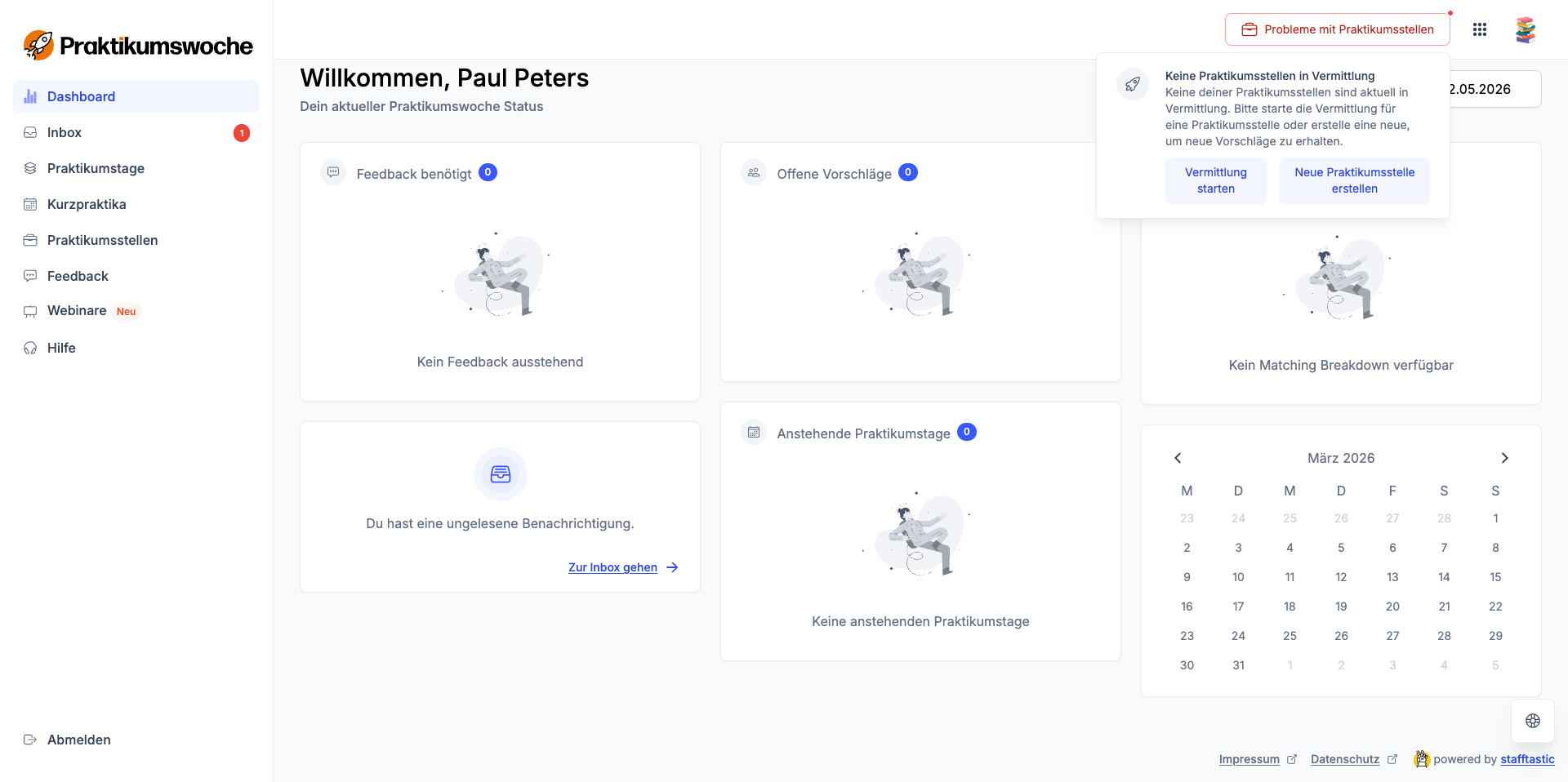
Gibt es Änderungen in der Unternehmensbeschreibung oder sind neue Mitarbeiter:innen dabei, denen du gerne Zugriff auf die Plattform ermöglichen willst? Klicke dafür oben rechts auf deinen Avatar (oder dein Logo), um in deine Kontoeinstellungen zu gelangen.
Im Bereich "Mitglieder" oder "Einladungen" kannst du weitere Mitarbeiter einladen. So musst du vorgehen. Die Unternehmensdetails kannst du im Bereich "Unternehmen" anpassen.
Ansprechperson in der Praktikumsstelle ändern
Wurde die Einladung angenommen und das Konto verifiziert, dann kann derjenige auch als neue Ansprechperson in der Praktikumsstelle hinterlegt werden. Klicke dafür auf “Praktikumsstellen” in deinem Konto.
Wähle dann die entsprechende Praktikumsstelle aus und füge in dem Feld die E-Mail-Adresse oder den Namen der Person ein. Du kannst sie dann über das Drop-Down-Menü auswählen.
Praktikumsstellen aktualisieren und veröffentlichen
Überprüfe den Titel der Praktikumsstelle
Fasse im Titel die Praktikumsstelle prägnant und verständlich zusammen. Das einfachste ist, wenn du die Praktikumsstelle so nennst, wie den Ausbildungsberuf, in den hineingeschnuppert werden soll. Zum Beispiel: Technische:r Produktdesigner:in, Sozialassistent:in, Mechatroniker:in.
Wenn du den Titel der alten Praktikumsstelle ändern möchtest, musst du die Stelle dazu zunächst duplizieren, da dieser nicht direkt geändert werden kann.
Das Duplikat beinhaltet alle Angaben und Informationen aus der alten Praktikumsstelle. In diesem kannst du nun sowohl den Titel als auch den Ausbildungsberuf aktualisieren oder ändern. Hast du mehrere Standorte, kann es hilfreich sein, den Standort mit in den Titel zu schreiben - das ermöglicht eine bessere Übersicht.
Stimmen die Ausbildungsberufe noch überein?
Bietest du den hier gewählten Ausbildungsberuf noch an? Für die Praktikumsstelle bekommst du einen Vorschlag, wenn dein Ausbildungsberuf mit mindestens einem der von den Schüler:innen angegebenen Berufsfeldern übereinstimmt.
Den Beruf kannst du ebenfalls nur in einem Duplikat der Praktikumsstelle abändern.
Kapazität
Bitte überprüfe anschließend die Kapazität. Damit ist gemeint, wie viele Personen du an einem Tag gleichzeitig in dieser Praktikumsstelle betreuen kannst.
Auswahl der Tage
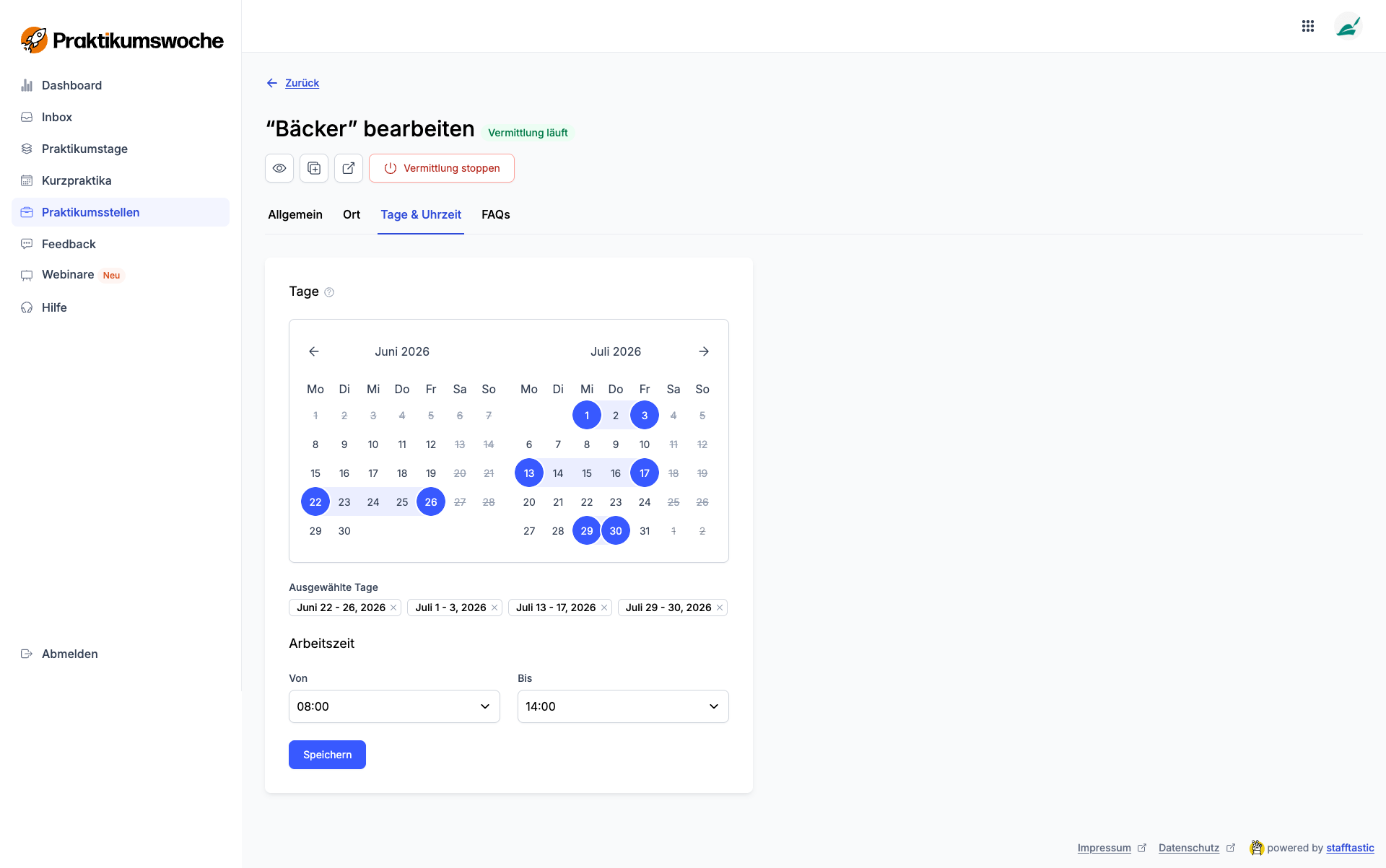
Wähle im Kalender die Tage aus, an denen du Praktikant:innen aufnehmen möchtest. Du kannst die kompletten Ferien oder auch nur einzelne Tage auswählen. Am Ende werden dir nur Vorschläge für diese ausgewählten Tage angezeigt.
Tipp:
Wenn du in deinen alten Praktikumsstellen nur die Tage an den aktuellen Zeitraum anpassen möchtest, musst du die Stelle dazu nicht duplizieren. Alle Informationen abgesehen von Titel und Beruf können angepasst werden.Formelle Angaben
Hat sich die Ansprechperson für die Praktikant:innen oder die Adresse geändert? Bitte aktualisiere ggf. diese Bereiche. Die Ansprechpersonen müssen bereits ein verifiziertes Konto besitzen und können dann einfach über das Dropdown-Menü ausgewählt werden.
W-Fragen
Zu guter Letzt lies bitte noch einmal über die W-Fragen zur Praktikumsstelle und überprüfe diese auf Aktualität. Damit ist der:die Praktikant:in bestens für den Start gerüstet.
Abschließend noch die Praktikumsstelle speichern.
Tage in der Praktikumsstelle bearbeiten
Du hast deine Praktikumsstellen angelegt und bemerkst dann, dass du Tage ausgewählt hast, die doch nicht passen oder dass du noch welche hinzufügen möchtest. Das kannst du problemlos für jede Praktikumsstelle anpassen. Gehe dazu in die Praktikumsstellen-Liste und klicke auf "Bearbeiten". Wähle dann "Tage & Uhrzeit", um zum Kalender zu gelangen. Mit Klick auf das "X" kannst du Tage entfernen, mit Klick auf die Daten im Kalender weitere hinzufügen.
Praktikumsstelle duplizieren
Du hast die Möglichkeit, Praktikumsstellen zu duplizieren. Das bietet sich zum Beispiel an, wenn du eine Praktikumsstelle aus dem Vorjahr hast, bei der du den Titel oder Ausbildungsberuf ändern möchtest. Diese können nämlich nicht geändert werden, wenn ein Praktikumstag stattgefunden hat.
Gehe dazu in deine Praktikumsstelle und klicke auf "Duplizieren".
Praktikumsstelle löschen
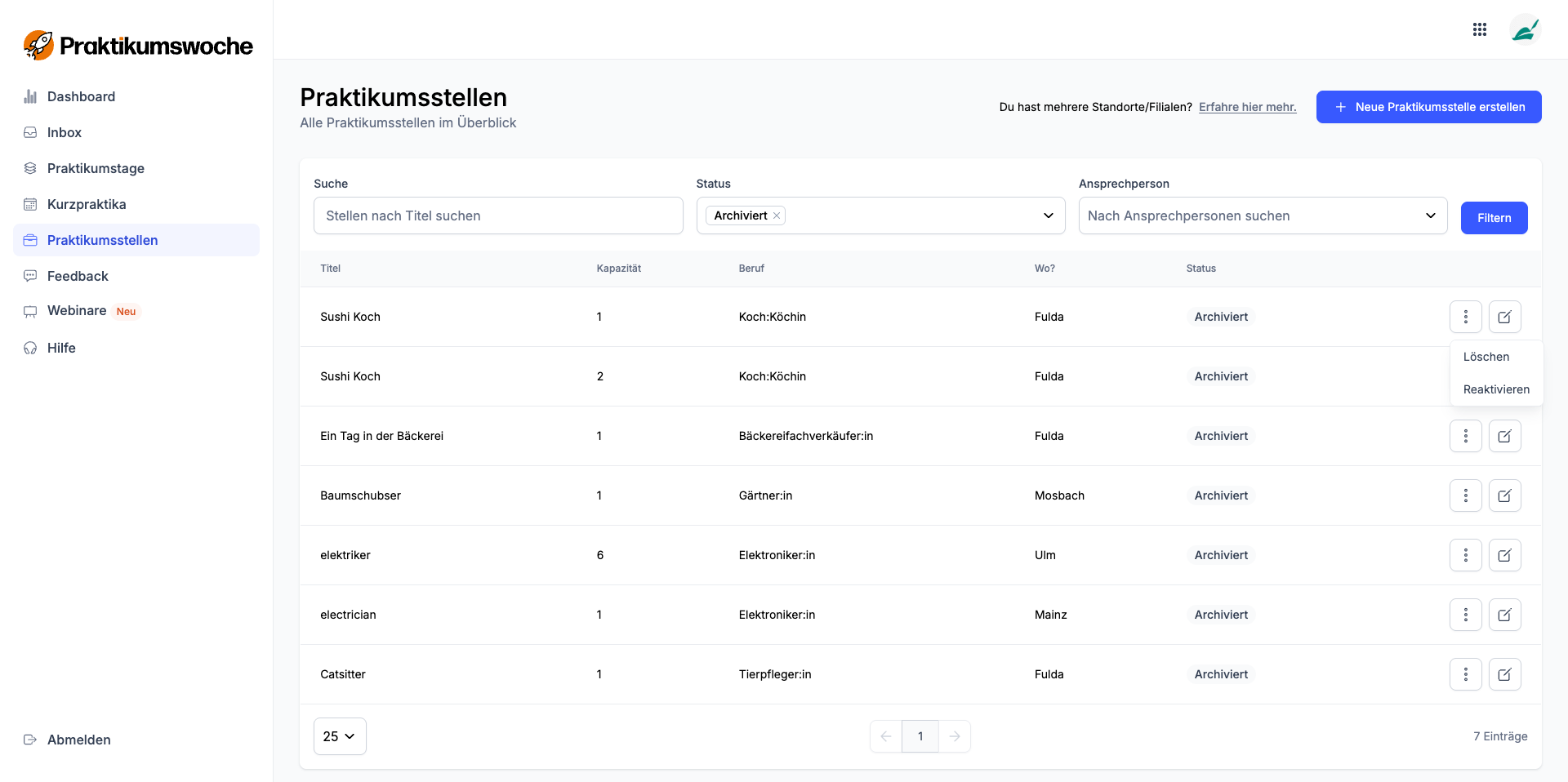
Wenn du eine Praktikumsstelle nicht mehr verwenden möchtest, hast du jederzeit die Möglichkeit sie auf "Entwurf" zu stellen. Du kannst sie aber auch komplett löschen. Dafür musst du sie zunächst archivieren. Da die Status-Filter "Veröffentlicht" und "Entwurf" standardmäßig eingestellt sind, musst du "Archiviert" hinzufügen und neu filtern, da du die Stelle sonst nicht sehen kannst.
Klicke nun auf die drei Punkte, um die Stelle zu löschen. Solltest du dich vertan haben, kannst du sie auch wieder reaktivieren.